Win7辦公室電腦通過網線建立局域網詳細指南
在辦公室環境中,將多臺運行Windows 7的電腦通過網線連接起來建立局域網(LAN),是實現文件共享、打印機共享、內部通訊和提高協作效率的基礎。與無線網絡相比,有線局域網通常更穩定、更快速。以下是一份清晰、分步的詳細指南。
第一步:物理連接
- 準備設備:確保每臺電腦都配備有可用的以太網網卡(通常主板自帶)。
- 選擇中心設備:
- 小型網絡(2臺電腦):可以直接使用一根交叉網線將兩臺電腦的網口連接起來。
- 多臺電腦(3臺及以上):必須使用交換機(Switch) 或路由器(Router)。這是最常見和推薦的方式。
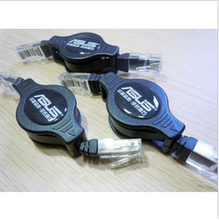
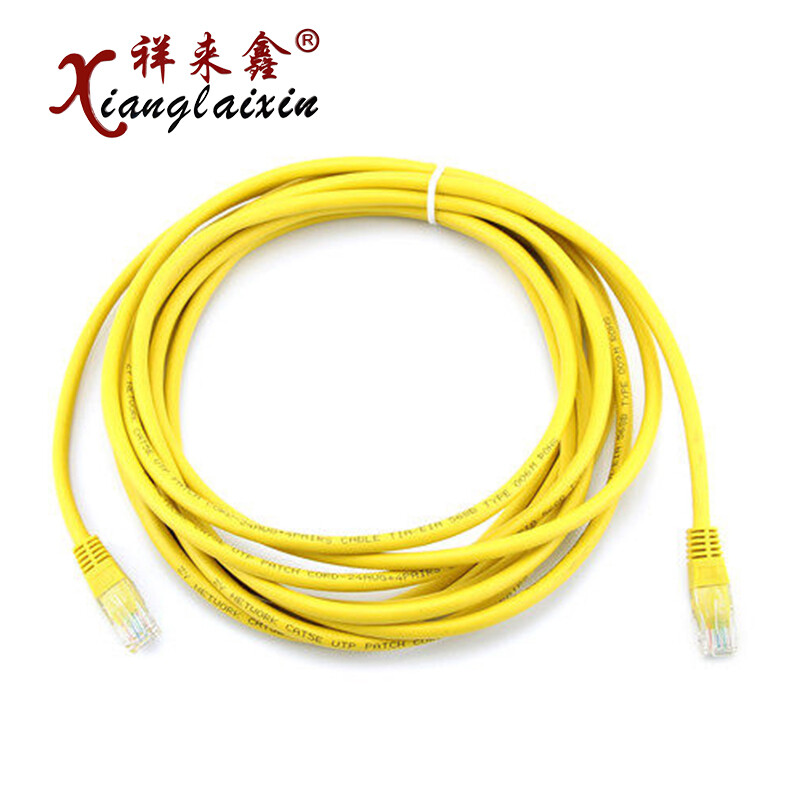
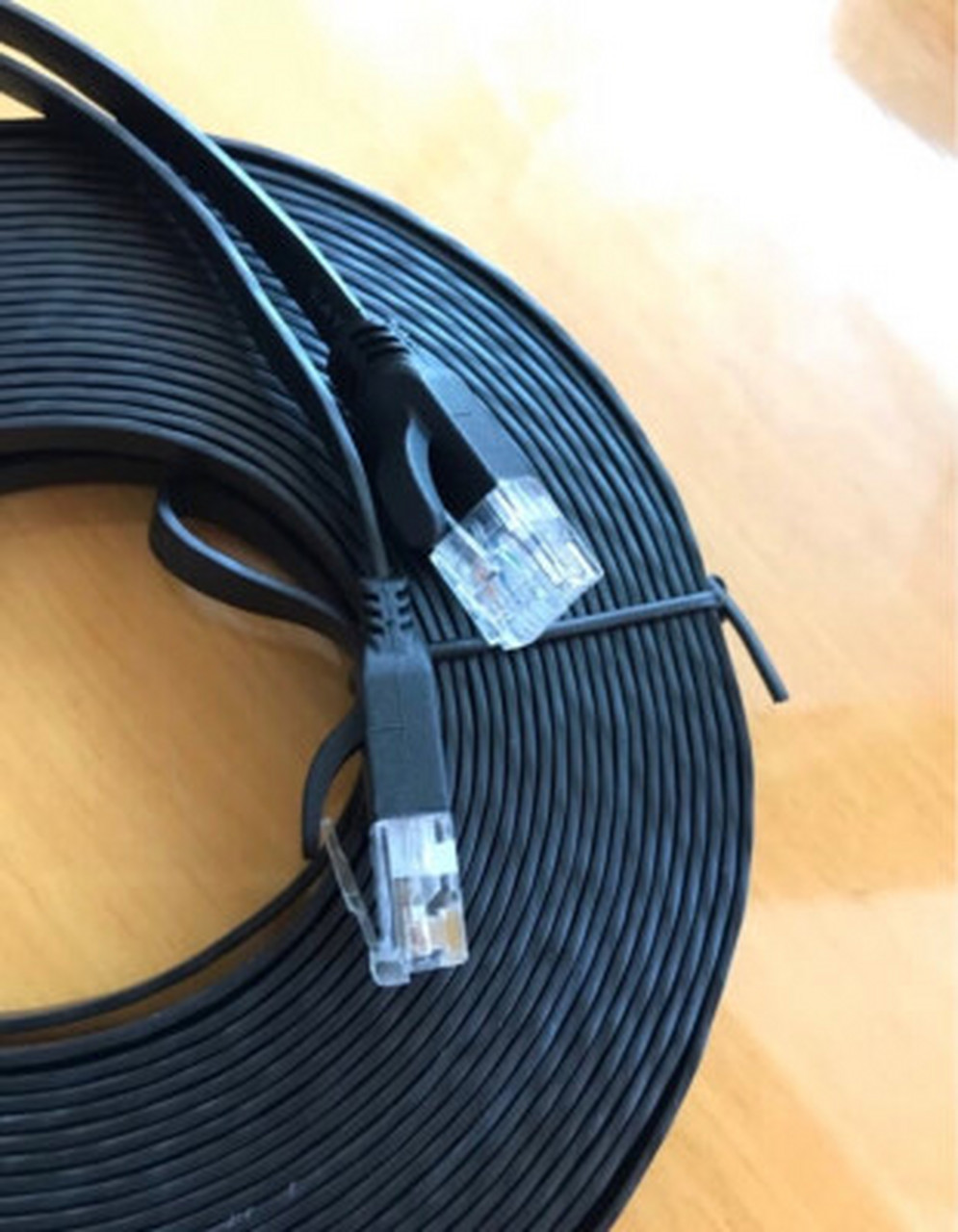
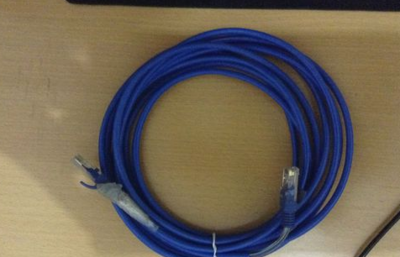
- 連接網線:使用標準的直通網線,將每臺電腦的網口連接到交換機或路由器的一個LAN口上。確保所有設備通電并啟動。
第二步:配置網絡和共享設置(在所有電腦上操作)
這是最關鍵的一步,確保所有電腦在同一個“網絡”中并能相互識別。
- 打開 “控制面板” -> “網絡和 Internet” -> “網絡和共享中心”。
- 在左側點擊 “更改適配器設置”。
- 右鍵點擊 “本地連接”,選擇 “屬性”。
- 在彈出的窗口中,雙擊 “Internet 協議版本 4 (TCP/IPv4)”。
- 配置IP地址:
- 如果您的網絡中有路由器(且路由器開啟了DHCP服務器,默認通常開啟),請選擇 “自動獲得IP地址” 和 “自動獲得DNS服務器地址”。這是最簡單的方式。
- 如果沒有路由器(如直接兩臺電腦互聯或使用不帶DHCP的交換機),則需要手動設置:
- 選擇 “使用下面的IP地址”。
- IP地址:設置為同一網段的不同地址,例如:
- 電腦A:
192.168.1.10
- 電腦B:
192.168.1.11
- 電腦C:
192.168.1.12
- (以此類推,范圍可以是2-254)
- 子網掩碼:統一輸入
255.255.255.0
- 默認網關:可以不填,或填寫其中一臺電腦的IP(如果后續需要共享上網,則指向能上網的那臺電腦)。
- 點擊 “確定” 保存設置。
第三步:設置工作組和計算機名(在所有電腦上操作)
為了讓電腦能在網絡中被方便地識別和訪問。
- 右鍵點擊桌面 “計算機” 圖標,選擇 “屬性”。
- 在“計算機名稱、域和工作組設置”區域,點擊 “更改設置”。
- 在彈出的系統屬性窗口中,點擊 “更改...” 按鈕。
- 計算機名:為每臺電腦輸入一個唯一的、易于識別的名稱(如
Office-PC01,Finance-Li)。 - 工作組:確保所有電腦的工作組名稱完全一致。Win7默認是
WORKGROUP,保持默認即可,也可以自定義(如OFFICE)。 - 點擊 “確定”,根據提示重啟電腦使設置生效。
第四步:配置高級共享設置
- 回到 “網絡和共享中心”,點擊左側的 “更改高級共享設置”。
- 確保當前的網絡位置是 “家庭或工作”(或者“工作網絡”)。
- 在“家庭或工作”網絡配置文件中,建議啟用以下選項:
- 啟用網絡發現
- 啟用文件和打印機共享
- 啟用共享以便可以訪問網絡的用戶可以讀取和寫入公用文件夾中的文件(可選)
- 關閉密碼保護共享(為了方便辦公室內部訪問。如果注重安全,可以保持開啟,訪問時需要輸入目標電腦的用戶名和密碼)。
- 點擊 “保存更改”。
第五步:測試局域網連接與共享
- 測試連通性:
- 打開“開始菜單”,在搜索框中輸入
cmd并回車,打開命令提示符。
- 輸入
ping 另一臺電腦的IP地址(例如ping 192.168.1.11)。如果看到“回復來自...”,表示物理連接和IP設置成功。
- 訪問網絡計算機:
- 雙擊桌面上的 “網絡” 圖標。稍等片刻,網絡發現功能應該會列出所有在同一工作組內的電腦。
- 設置文件夾共享:
- 右鍵點擊您想共享的文件夾,選擇 “屬性” -> “共享” 選項卡。
- 點擊 “高級共享...”,勾選 “共享此文件夾”,可以設置共享名和權限。
- 或者點擊 “共享...” 按鈕,添加“Everyone”或特定用戶,并設置讀取/寫入權限。
- 訪問共享文件夾:
- 在“網絡”中雙擊目標電腦圖標,或在任意窗口的地址欄輸入
\\目標計算機名或\\目標IP地址(例如\\Office-PC01),即可看到其共享的資源。
常見問題與排查
- 電腦在網絡中看不到對方:檢查防火墻設置(暫時關閉Windows防火墻測試);確保所有電腦的網絡位置一致;運行網絡診斷;重啟電腦和網絡設備。
- 訪問時需要用戶名密碼:如果關閉了密碼保護共享仍出現,請確保在目標電腦上為“Guest”賬戶或相應用戶設置了共享權限,或嘗試在訪問時輸入目標電腦的開機用戶名和密碼。
- 網絡連接顯示“未識別網絡”:檢查IP地址設置是否正確;嘗試禁用再啟用“本地連接”;更換網線或交換機端口測試。
通過以上步驟,您應該可以成功地在Win7辦公室電腦間建立起穩定可靠的有線局域網,為高效的團隊協作打下堅實基礎。
如若轉載,請注明出處:http://m.gtkjx.com/product/6.html
更新時間:2026-06-01 13:22:33